Prepare as arcadas
Importe os arquivos STL superior e inferior. Oriente os modelos e escolha as vistas para começar a análise.
Um espaço para explorar arcadas, organizar movimentos e comparar possibilidades na preparação ortodôntica pré-cirúrgica.
Aplicativo para Windows · Projetos salvos no seu computador
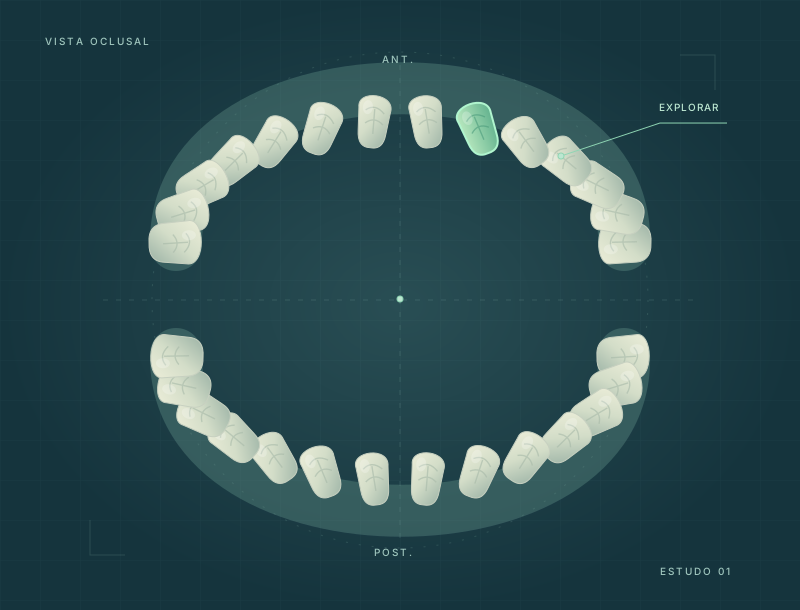
Trabalhe com as arcadas em um ambiente visual. Explore a posição inicial, organize alterações e retome o projeto quando precisar.
Importe os arquivos STL superior e inferior. Oriente os modelos e escolha as vistas para começar a análise.
Organize segmentos, movimente dentes e acompanhe relações entre os modelos com medidas, vistas e seções.
Salve posições no projeto, reabra o planejamento e exporte os STLs. Use o Viewer para visualizar arquivos OcclusaLab.
Da relação entre as arcadas ao movimento de um dente, diferentes formas de observar o mesmo planejamento.
Alterne entre vistas frontal, lateral e oclusal. Explore faces oclusais e o mapa de contatos para observar as relações entre as arcadas.
Separe regiões do modelo e organize movimentos de segmentos ou dentes individuais dentro do mesmo projeto.
Registre medidas, acrescente notas e salve posições para retomar e comparar etapas do planejamento.
Observe seções sagitais, coronais e axiais da superfície dos modelos importados, tanto na visão principal quanto na movimentação dental.
O arquivo OcclusaLab reúne os modelos e o estado do planejamento. Salve, feche e retome o trabalho no aplicativo instalado.
A conta é usada para verificar o acesso ao editor. O portal não recebe seus casos, projetos ou arquivos STL.
O Viewer gratuito permite abrir projetos OcclusaLab para visualização. A edição e a exportação de STLs dependem de licença ativa.
O editor é um aplicativo instalado no Windows. Este site apresenta o produto e oferece a área de conta para cadastro, confirmação de email e recuperação de senha. Para entrar no editor, use o botão Entrar do programa instalado.
Você pode importar as arcadas em STL e salvar o planejamento em um arquivo .occlusalab. O projeto pode ser reaberto no aplicativo ou visualizado no Viewer online gratuito. A exportação de STLs está disponível no editor com licença ativa.
Sim. O aplicativo verifica a conta e a licença pela internet na abertura. Depois da autorização, o trabalho com os modelos ocorre no computador. O Viewer gratuito pode abrir projetos locais sem acesso ao editor.
O Sliceview mostra seções das superfícies 3D dos modelos importados. Ele não apresenta imagens tomográficas nem estruturas internas que não estejam nesses modelos.
Você já pode criar e confirmar sua conta. A criação da conta não ativa uma licença de edição. O Viewer online é gratuito e não exige conta. Os planos comerciais do editor e o download público serão divulgados nesta página quando estiverem disponíveis.
Conheça a área de conta do OcclusaLab. Se você já tem o aplicativo e uma licença ativa, faça a entrada pelo programa instalado.